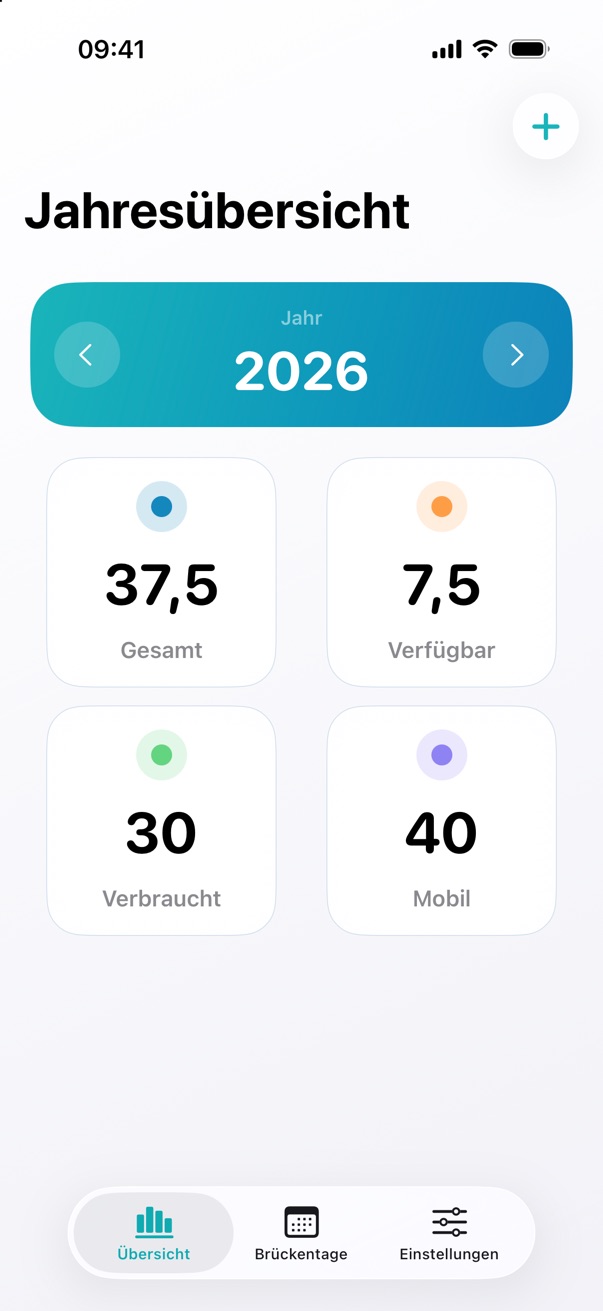
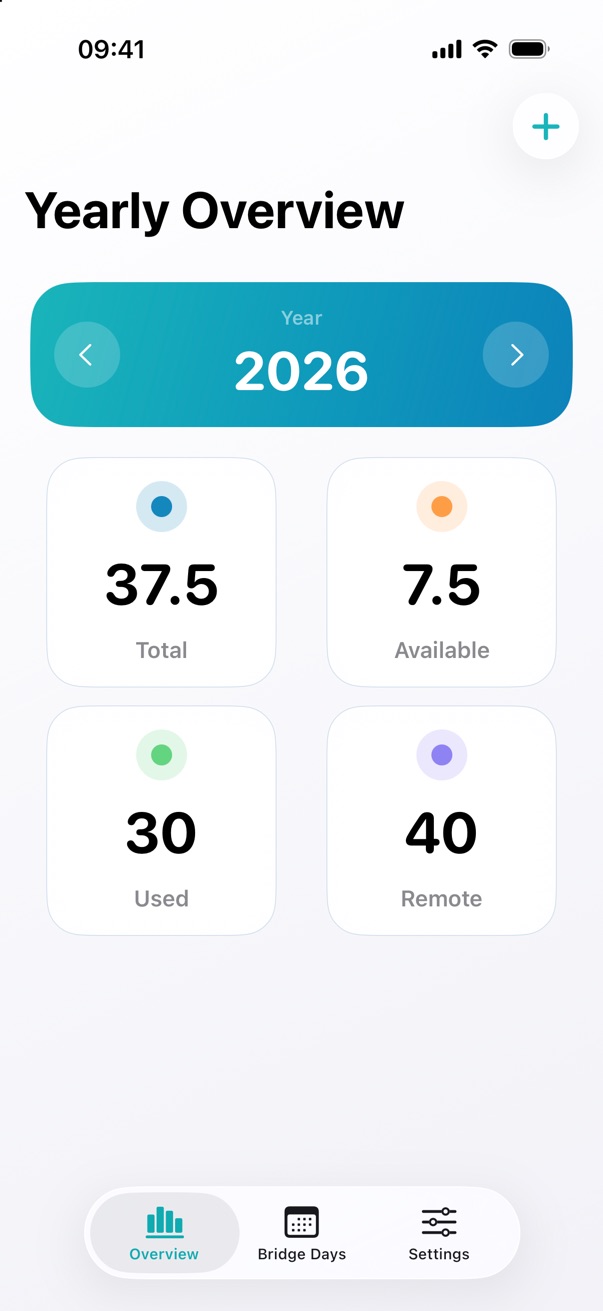
Nach dem Öffnen der App landest du auf dem Tab Übersicht. Hier siehst du vier Karten mit den wichtigsten Kennzahlen für das ausgewählte Jahr:
Gesamt – Dein Jahresurlaub
Verfügbar – Noch übrig
Verbraucht – Bereits genommen
Mobil – Tage mobiles Arbeiten
Jahresübersicht
Jahreswechsel
Über den Karten findest du den Jahreswähler – eine Karte mit Pfeil-Buttons links und rechts. Tippe auf die Pfeile, um zwischen den Jahren zu wechseln. Alle Anzeigen passen sich automatisch an das gewählte Jahr an.
Gesamttage anpassen
Tippe auf die Karte Gesamt, um den Jahresurlaub für das ausgewählte Jahr individuell anzupassen. Du kannst den Wert in 0,5er-Schritten erhöhen oder verringern. Das ist nützlich, wenn du in einem bestimmten Jahr mehr oder weniger Urlaubstage als üblich hast.
2. Urlaub oder mobiles Arbeiten anlegen
So legst du einen neuen Eintrag an:
1
Plus-Button tippen
Oben rechts im Übersicht-Tab findest du den + Button. Tippe darauf, um den Editor zu öffnen.
2
Art wählen
Wähle oben zwischen Urlaub und Mobil (mobiles Arbeiten). Diese Auswahl kann nach dem Speichern nicht mehr geändert werden.
3
Titel vergeben
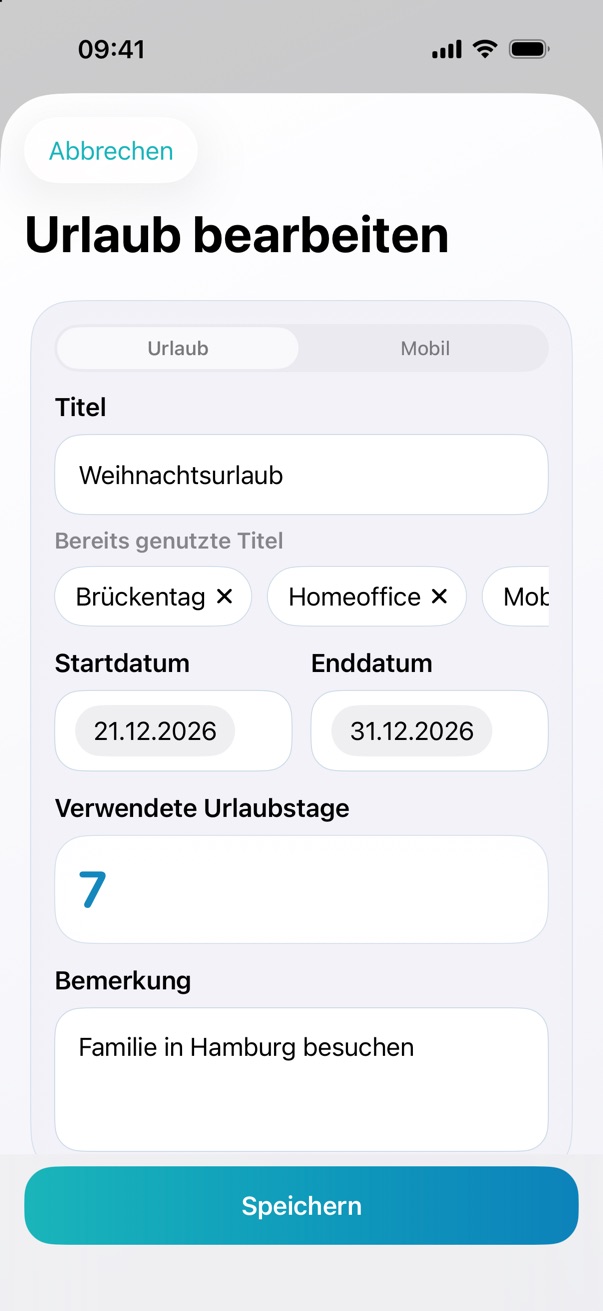
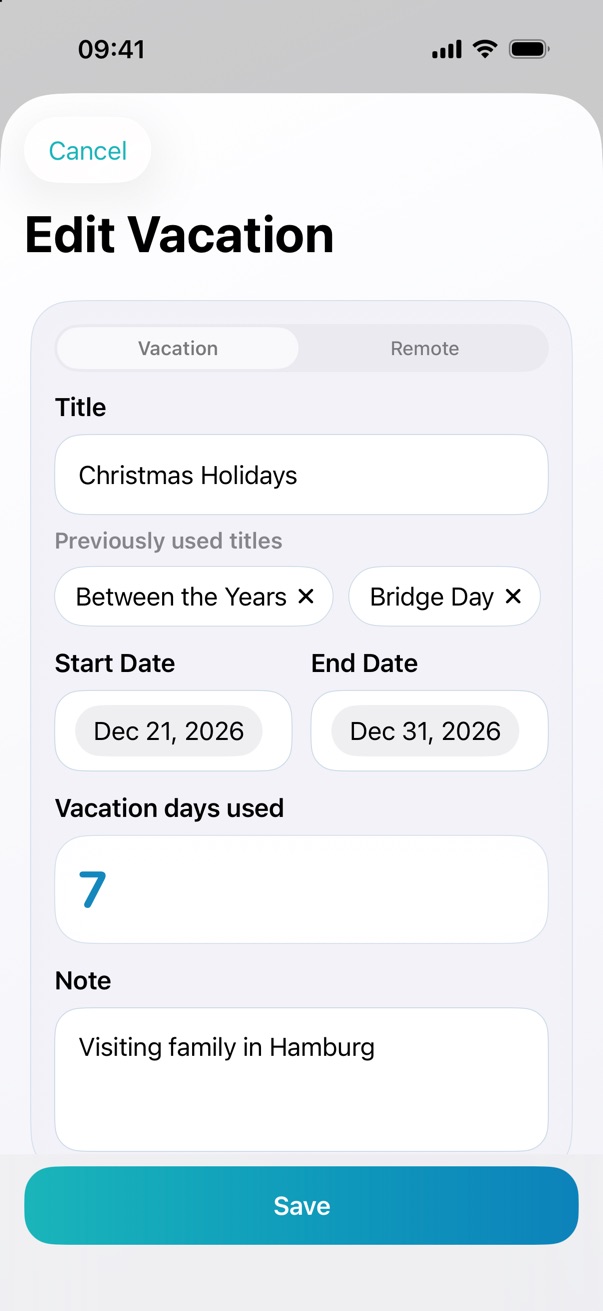
Gib deinem Eintrag einen Namen, z. B. „Sommerurlaub“ oder „Homeoffice KW 12“. Falls du bereits Titel verwendet hast, werden sie dir unter Bereits genutzte Titel vorgeschlagen und lassen sich antippen. Ungewollte Vorschläge entfernst du mit dem X-Button.
4
Zeitraum festlegen
Wähle Startdatum und Enddatum. Die App berechnet automatisch die Arbeitstage unter Berücksichtigung von Feiertagen und deinen konfigurierten arbeitsfreien Tagen. Das Ergebnis siehst du live im Feld Verwendete Urlaubstage.
5
Bemerkung hinzufügen (optional)
Ergänze bei Bedarf eine Bemerkung – z. B. eine Reisebeschreibung oder den Anlass.
6
Speichern
Tippe auf den Button Speichern am unteren Bildschirmrand. Der Eintrag erscheint sofort in der Übersicht.
Eintrag anlegen oder bearbeiten
Tipp
Die berechneten Tage berücksichtigen automatisch Wochenenden, Feiertage und deine zusätzlich konfigurierten arbeitsfreien Tage (z. B. halbe Tage an Heiligabend). Stelle sicher, dass deine Einstellungen korrekt sind, bevor du Urlaube einträgst.
3. Einträge verwalten & exportieren
Einträge anzeigen
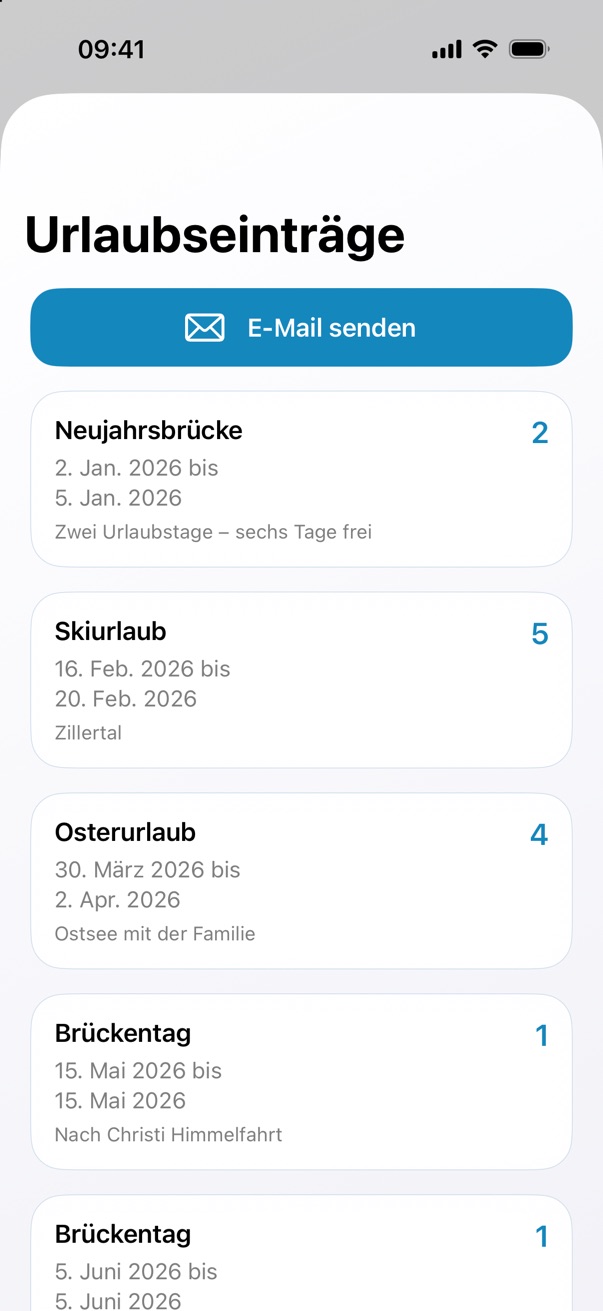
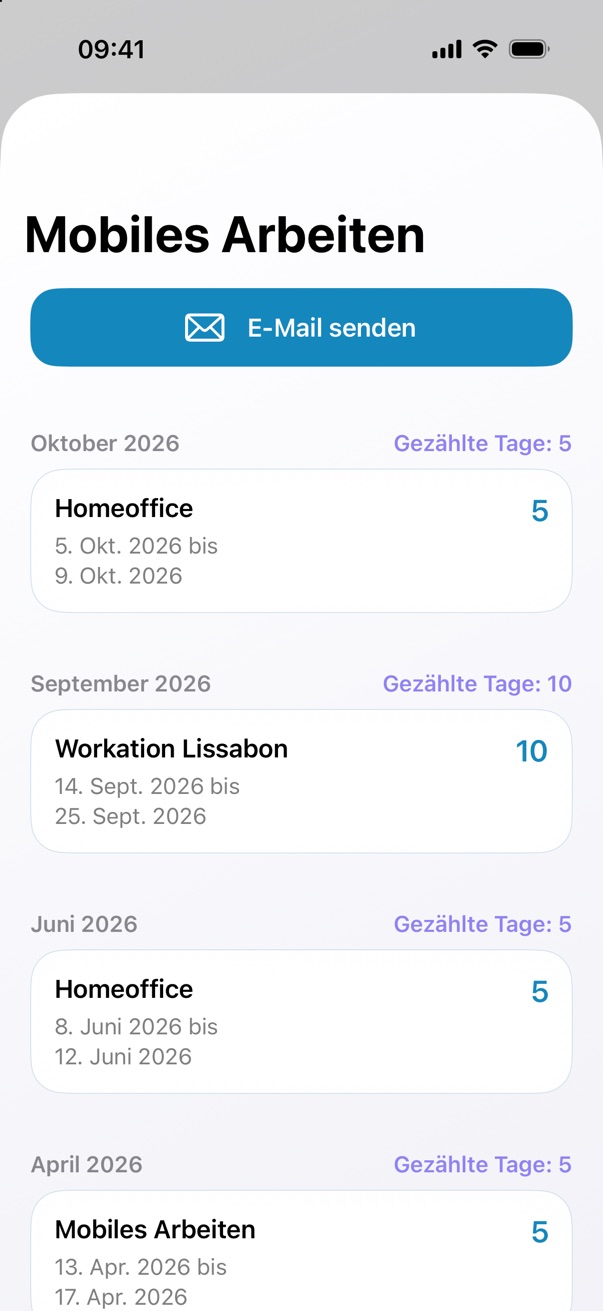
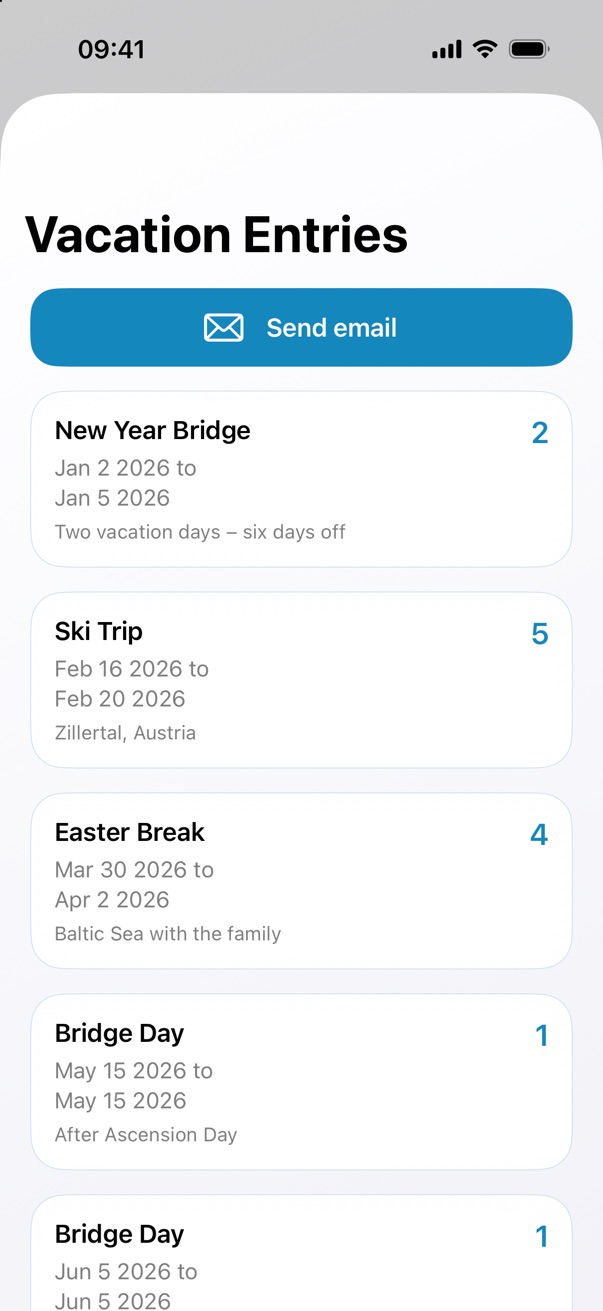
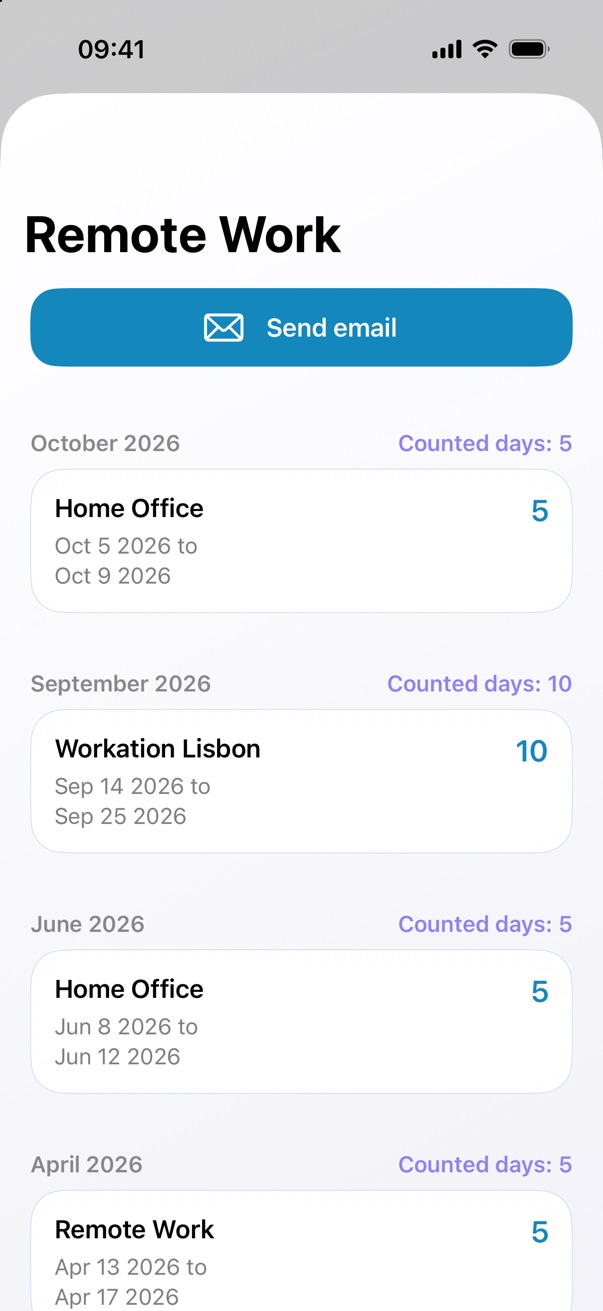
Tippe auf die Karte Verbraucht, um alle Urlaubseinträge des ausgewählten Jahres zu sehen. Tippe auf Mobil, um die Einträge zum mobilen Arbeiten anzuzeigen – nach Monaten gruppiert und mit den gezählten Tagen pro Monat.
Urlaubseinträge
Mobiles Arbeiten
Einträge bearbeiten
Tippe auf einen Eintrag in der Liste, um ihn im Editor zu öffnen. Dort kannst du Titel, Zeitraum und Bemerkung ändern und erneut speichern.
Einträge löschen
Wische einen Eintrag in der Liste nach links, um die Aktion Löschen einzublenden. Bestätige die Löschung durch Tippen auf den roten Button.
Per E-Mail exportieren
In der Eintragsliste findest du oben den Button E-Mail senden. Er erstellt eine formatierte Zusammenfassung aller Einträge des Jahres inkl. Gesamttagen und öffnet die Mail-App mit vorausgefülltem Betreff und Text – praktisch z. B. für die Personalabteilung.
4. Brückentage-Kalender
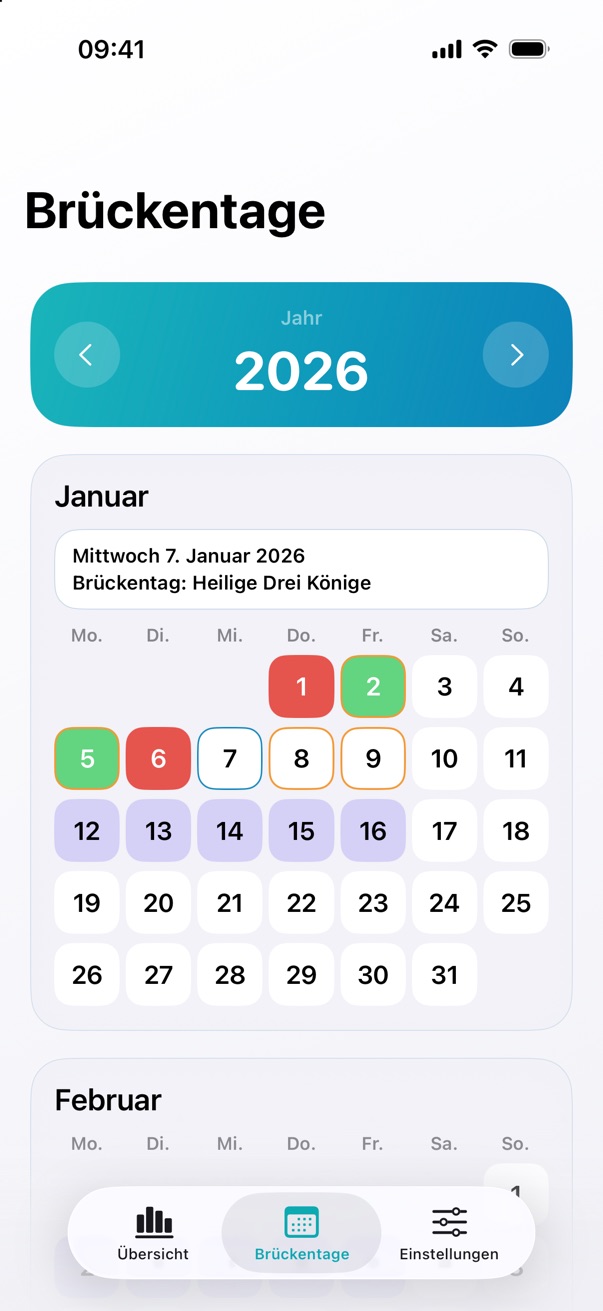
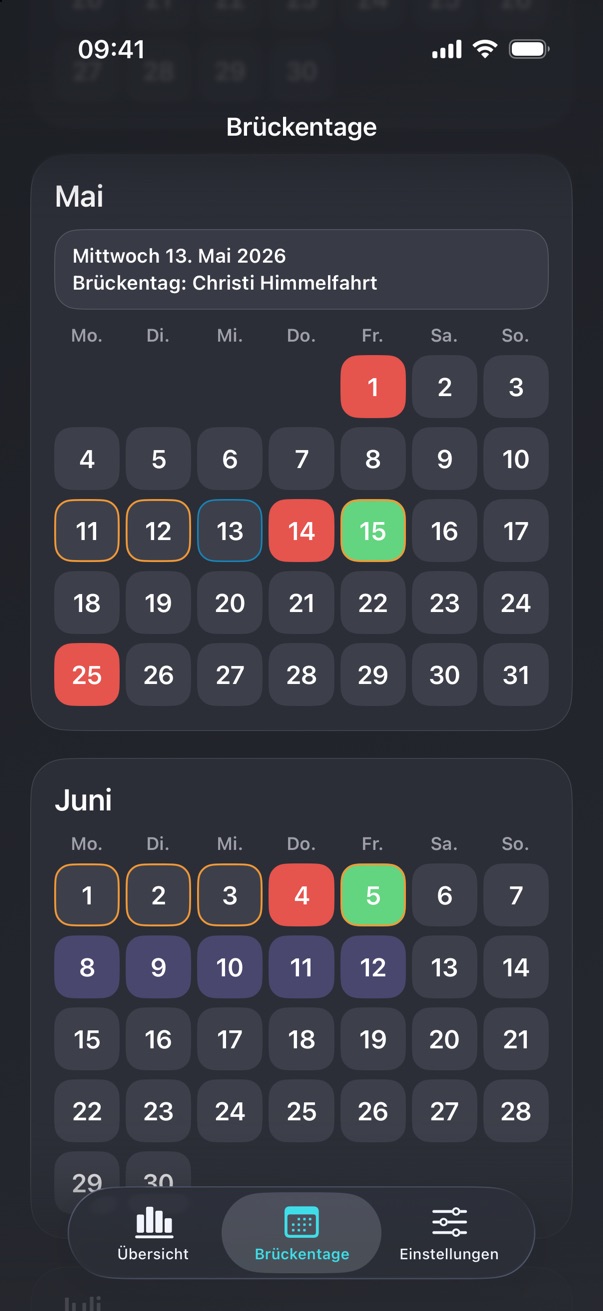
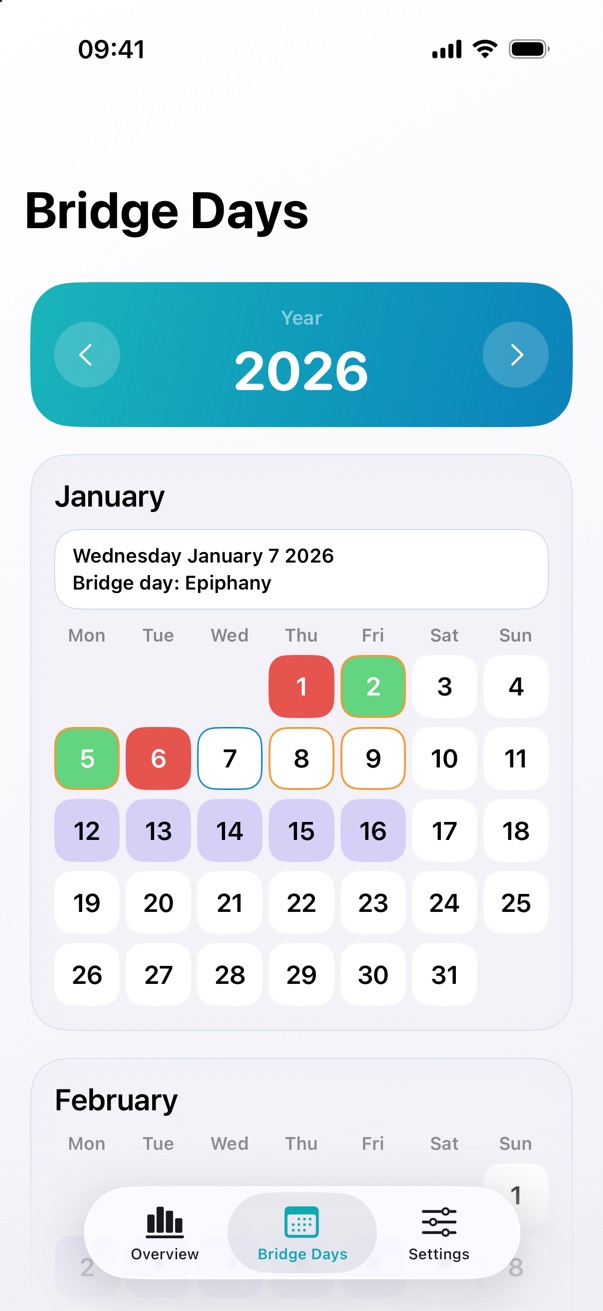
Der zweite Tab zeigt dir den Brückentage-Kalender – eine Monatsansicht des gesamten Jahres mit farblicher Kennzeichnung:
Rot – Feiertage
Grün – Deine Urlaubstage
Lila – Mobiles Arbeiten
Orange umrandet – Brückentage
Blau umrandet – Ausgewählter Tag
Tippe auf einen beliebigen Tag, um Details zu sehen – Datum, Wochentag und, falls zutreffend, den Namen des Feiertags, den Brückentag-Hinweis mit benachbarten Feiertagen oder den Urlaubstitel.
Brückentage-Kalender
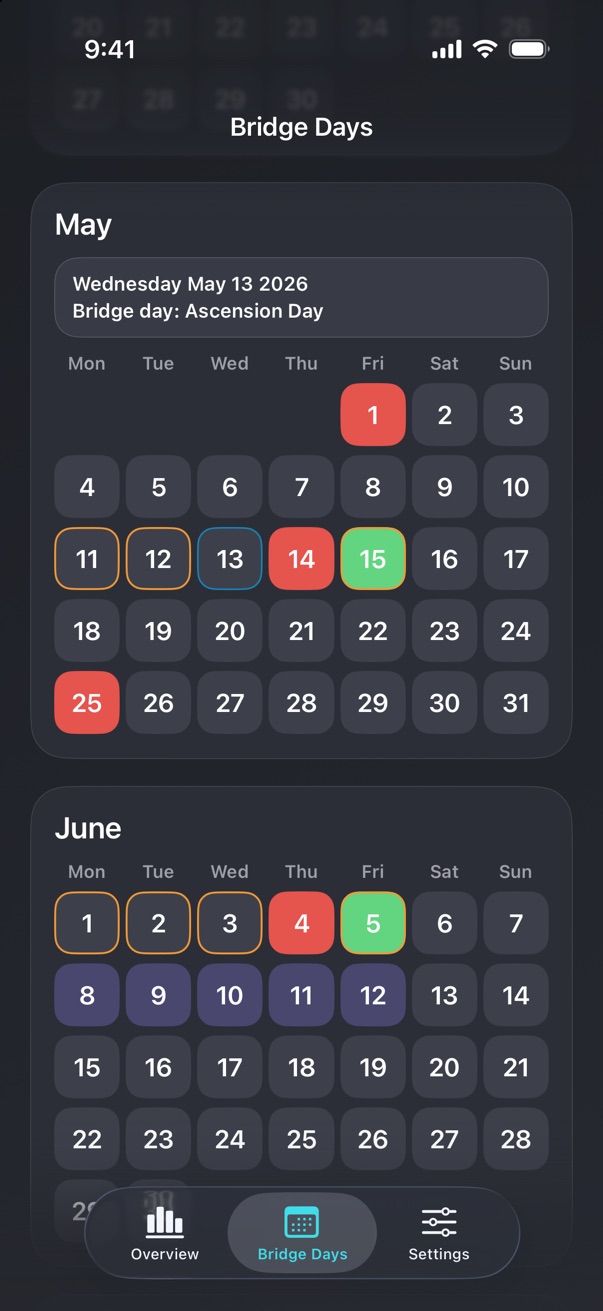
Auch im Dunkelmodus
Tipp
Brückentage sind Arbeitstage, die zwischen Feiertagen und Wochenenden liegen. Indem du an diesen Tagen Urlaub nimmst, kannst du mit wenigen Urlaubstagen besonders lange freie Zeiträume schaffen.
5. Einstellungen
Im dritten Tab findest du alle Einstellungsmöglichkeiten. Die allgemeinen Einstellungen umfassen:
Sprache
Wähle zwischen Automatisch (Systemsprache), Deutsch oder Englisch. Die Änderung wirkt sich sofort auf die gesamte App aus.
Jährliche Urlaubstage
Lege hier deine standardmäßige Anzahl an Urlaubstagen pro Jahr fest (z. B. 30). Dieser Wert dient als Basis für alle Jahre und kann pro Jahr auf der Übersichtsseite individuell angepasst werden.
Resturlaub übernehmen
Aktiviere diese Option, wenn nicht genutzte Urlaubstage ins Folgejahr übertragen werden sollen. Die verbleibenden Tage werden dann automatisch zum Gesamtkontingent des nächsten Jahres addiert.
6. Feiertagskonfiguration
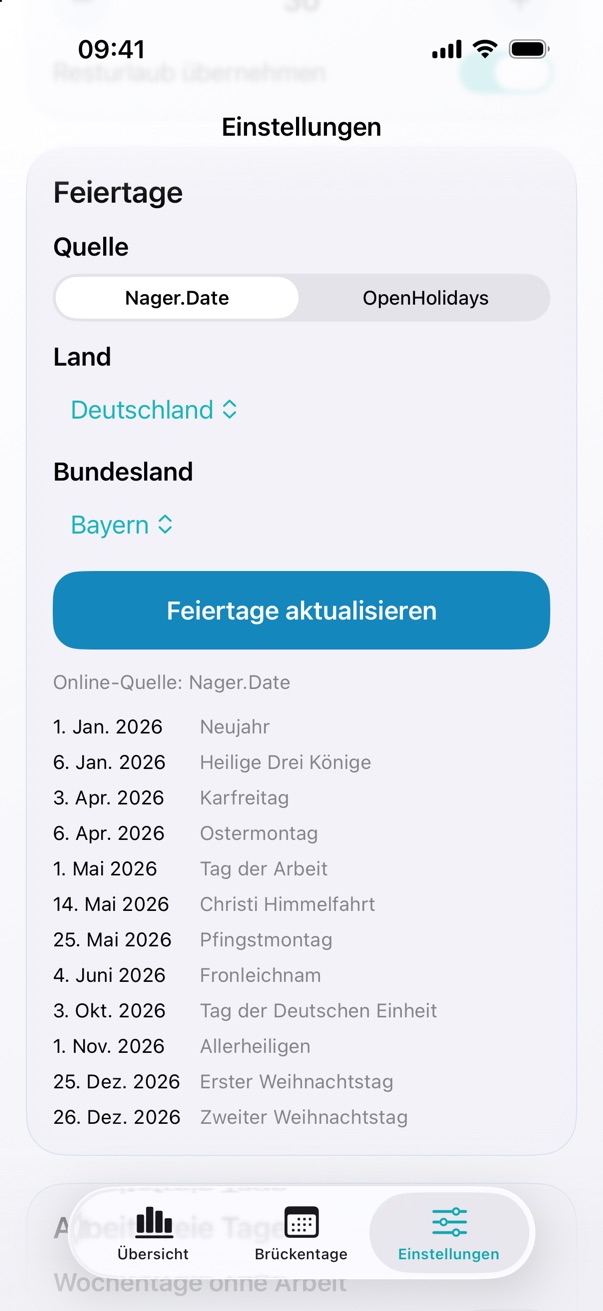
Resturlaub unterstützt Feiertage aus 10 Ländern und bezieht diese von zwei verschiedenen Datenquellen:
Quelle
Wähle zwischen Nager.Date und OpenHolidays. Beide sind kostenlose Feiertagsdienste. Falls eine Quelle für dein Land bessere Ergebnisse liefert, kannst du einfach wechseln.
Land & Bundesland
Wähle dein Land und – sofern verfügbar – dein Bundesland oder deine Region. Für Deutschland stehen alle 16 Bundesländer zur Auswahl, da sich die Feiertage regional unterscheiden (z. B. Fronleichnam, Reformationstag).
Feiertage aktualisieren
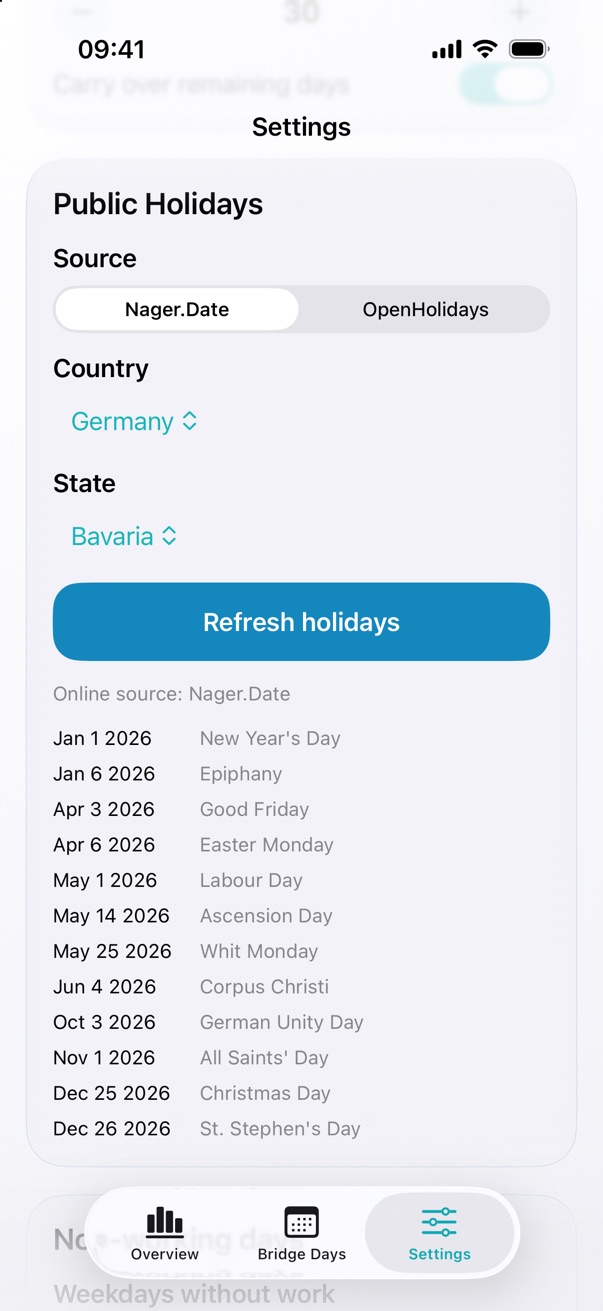
Tippe auf Feiertage aktualisieren, um die Feiertagsdaten neu von der gewählten Quelle zu laden. Unterhalb des Buttons werden alle erkannten Feiertage für das ausgewählte Jahr aufgelistet.
Feiertage für Bayern
Hinweis
Nach einem Wechsel des Landes oder der Region solltest du die Feiertage aktualisieren, damit die Berechnung deiner Urlaubstage korrekt bleibt.
7. Arbeitsfreie Tage
Hier konfigurierst du, welche Tage als nicht-arbeitend gelten:
Wochentage ohne Arbeit
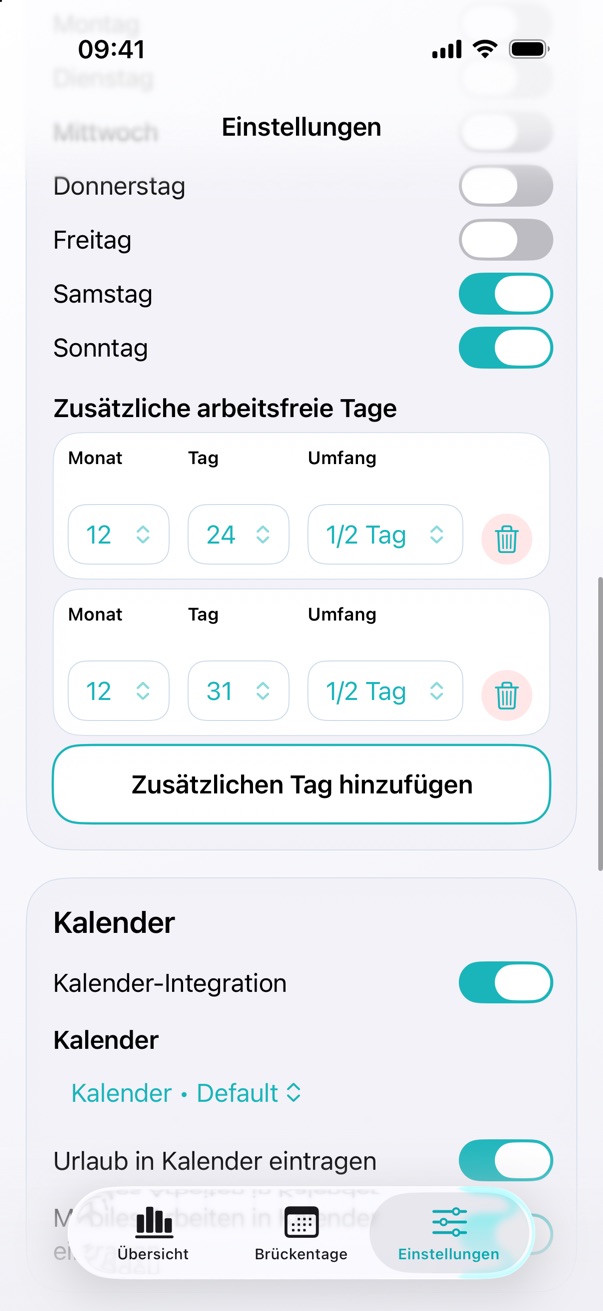
Standardmäßig sind Samstag und Sonntag als arbeitsfreie Tage markiert. Du kannst die Auswahl frei anpassen – z. B. wenn du in einer 4-Tage-Woche arbeitest oder auch freitags frei hast.
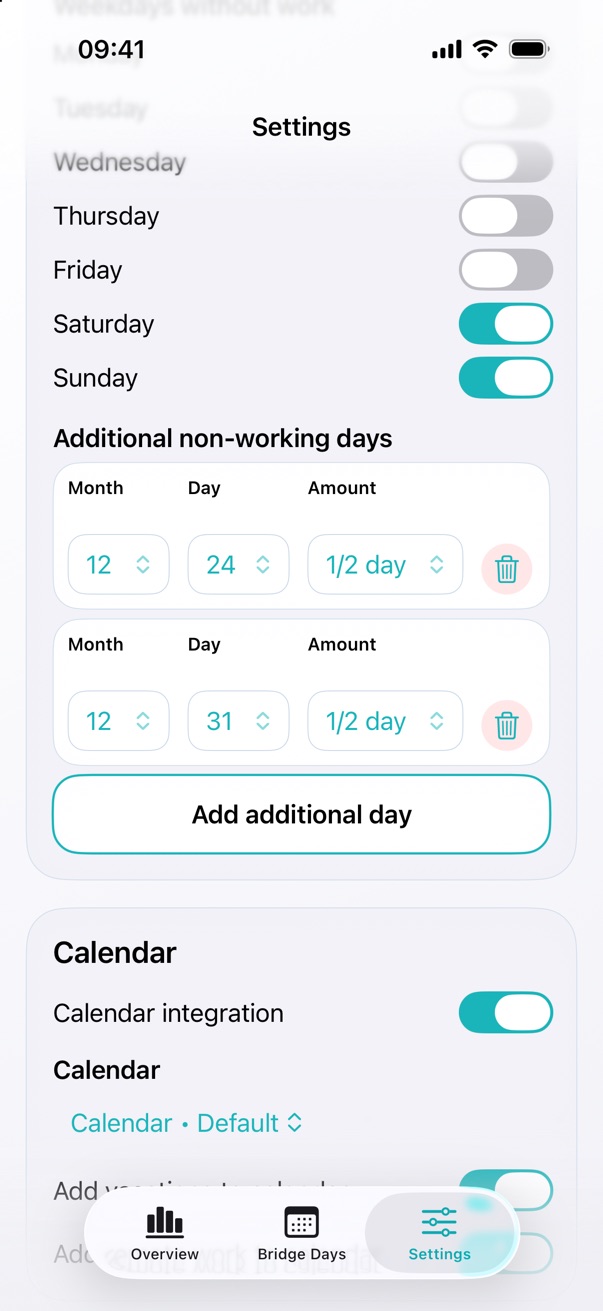
Zusätzliche arbeitsfreie Tage
Für Tage wie Heiligabend oder Silvester, die keine gesetzlichen Feiertage sind, aber bei vielen Arbeitgebern frei oder halbtags sind, kannst du hier zusätzliche Einträge anlegen:
Tippe auf Zusätzlichen Tag hinzufügen
Wähle Monat und Tag
Wähle unter Umfang, ob es ein ganzer oder ein halber Tag (1/2 Tag) ist
Zum Entfernen tippe auf das Papierkorb-Symbol
Halbe Tage an Heiligabend und Silvester
Tipp
Halbe Tage werden bei der Urlaubsberechnung als 0,5 Tage abgezogen. So wird z. B. ein Urlaub, der Heiligabend einschließt, korrekt als halber Tag weniger berechnet.
8. Kalender-Integration
Resturlaub kann deine Einträge automatisch mit dem iPhone-Kalender synchronisieren.
1
Integration aktivieren
Schalte den Schalter Kalender-Integration ein. Beim ersten Mal wirst du um Zugriff auf den Kalender gebeten – erteile die Berechtigung.
2
Kalender auswählen
Wähle unter Kalender den Zielkalender, in den die Einträge geschrieben werden sollen. Du siehst alle beschreibbaren Kalender auf deinem Gerät.
3
Sync-Optionen wählen
Du kannst separat einstellen, ob Urlaubseinträge und/oder Einträge zum mobilen Arbeiten in den Kalender eingetragen werden sollen.
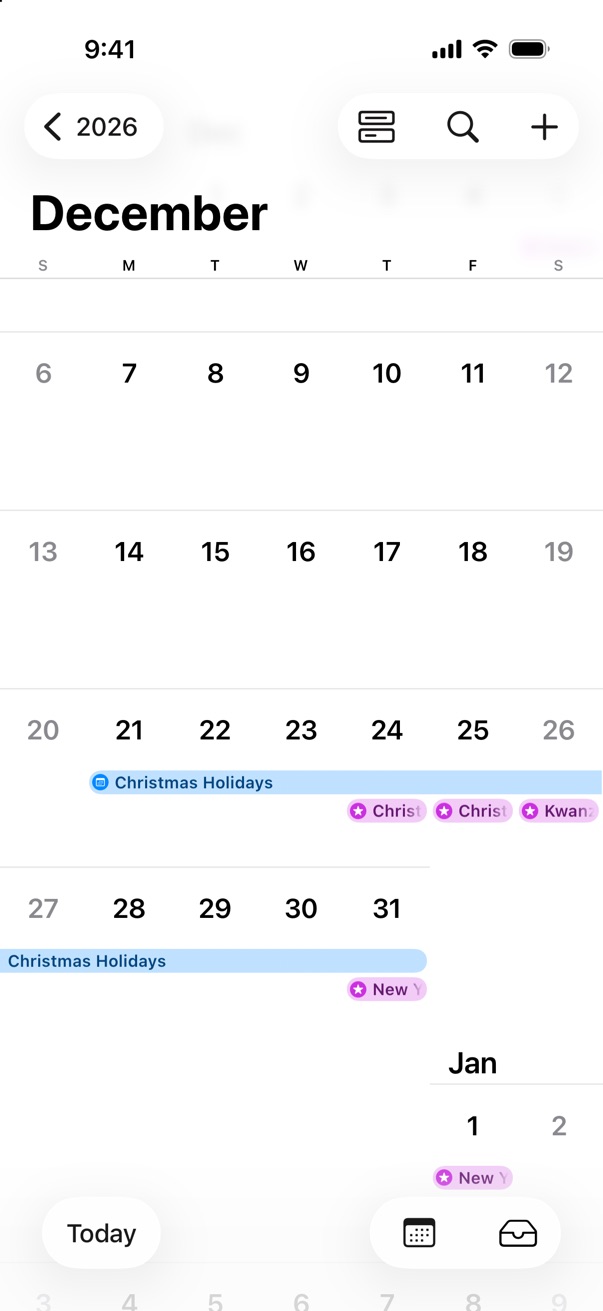
Kalendereinträge werden automatisch erstellt, aktualisiert und gelöscht, wenn du Einträge in der App änderst. Tippe auf einen Kalendereintrag in deiner Kalender-App, um direkt in Resturlaub zum entsprechenden Eintrag zu springen.
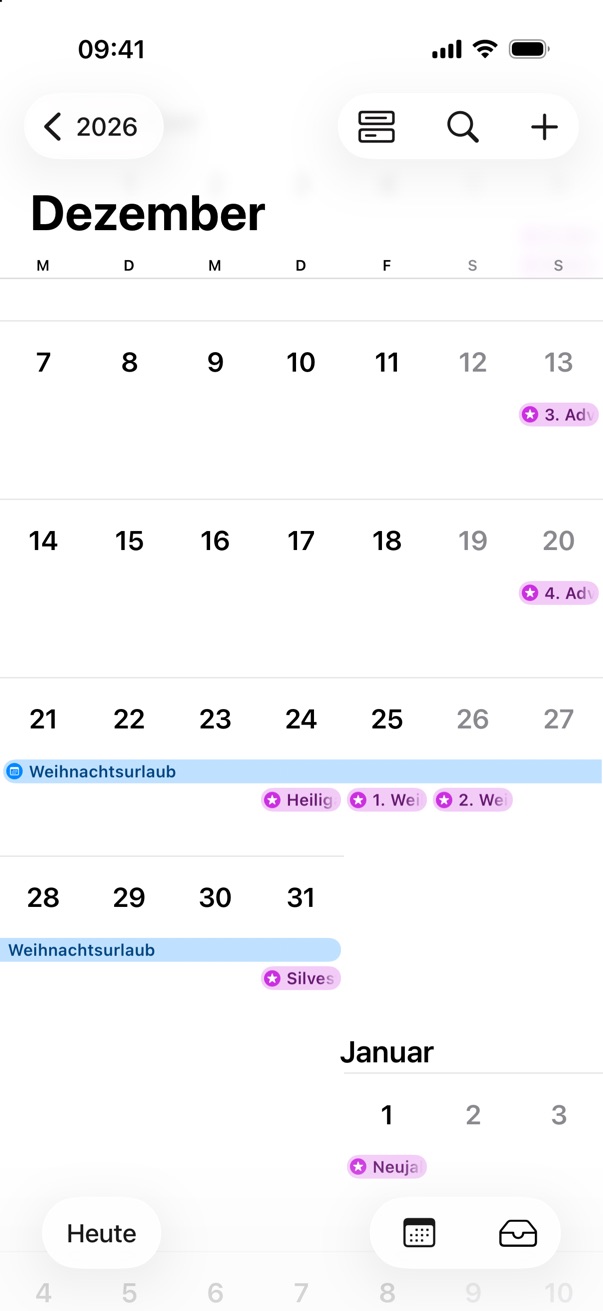
Urlaub im iPhone-Kalender
9. iCloud Backup
Mit dem iCloud Backup sicherst du deine Daten und kannst sie auf einem neuen Gerät wiederherstellen.
Backup aktivieren
Aktiviere den Schalter iCloud Backup. Backups werden automatisch erstellt, wenn du Änderungen an deinen Daten vornimmst. Ältere Backups werden automatisch bereinigt, um Speicherplatz zu sparen.
Backup wiederherstellen
1
Backup-Liste öffnen
Tippe auf Backup wiederherstellen, um die Liste verfügbarer Backups zu sehen.
2
Backup auswählen
Jedes Backup zeigt Datum, Uhrzeit und Dateigröße. Tippe auf Aus diesem Backup wiederherstellen, um deine Daten wiederherzustellen.
Hinweis
Beim Wiederherstellen eines Backups werden deine aktuellen Daten durch die des Backups ersetzt. Stelle sicher, dass du das richtige Backup auswählst.
10. Premium & In-App-Käufe
Resturlaub ist in der Grundversion kostenlos nutzbar. Du kannst bis zu 20 Einträge (Urlaub + mobiles Arbeiten kombiniert) anlegen.
Vollversion freischalten
Wenn du mehr Einträge benötigst, stehen dir zwei Optionen zur Verfügung:
Die Kaufoptionen findest du in den Einstellungen unter In-App-Käufe oder über den Dialog, der erscheint, wenn du das Limit erreichst.
Käufe wiederherstellen
Hast du bereits die Vollversion erworben? Tippe auf Käufe wiederherstellen, um deinen Kauf auf einem neuen Gerät zu reaktivieren.
11. Tipps & Hinweise
Resturlaub übernehmen
Wenn du die Übernahme des Resturlaubs aktiviert hast, werden ungenutzte Urlaubstage automatisch zum nächsten Jahr addiert. Das funktioniert auch rückwirkend – wenn du Einträge für vergangene Jahre änderst, aktualisiert sich der Übertrag für alle Folgejahre.
Jahresübergreifende Urlaube
Wenn ein Urlaub über den Jahreswechsel geht (z. B. 23. Dez. bis 3. Jan.), werden die Tage automatisch auf die jeweiligen Jahre aufgeteilt. In der Übersicht jedes Jahres siehst du nur die Tage, die in das jeweilige Jahr fallen.
Deep Links aus dem Kalender
Wenn du die Kalender-Integration nutzt, enthalten die Kalendereinträge einen Link zurück zu Resturlaub. Tippe im Kalender auf den Eintrag und dann auf den Link, um direkt zum entsprechenden Urlaub oder Eintrag zum mobilen Arbeiten in der App zu springen.
Kontakt & Support
Hast du Fragen oder Verbesserungsvorschläge? Schreib mich an developer@ck1969.de – ich freue mich auf dein Feedback!
User Guide
Learn step by step how to get the most out of Resturlaub.
When you open the app, you start on the Overview tab. Four cards show the key figures for the selected year:
Total – your annual allowance
Available – days left
Used – days taken
Remote – remote work days
Yearly overview
Switching years
Above the cards you'll find the year picker – a card with arrow buttons on the left and right. Tap the arrows to switch between years. Everything updates automatically for the selected year.
Adjusting your total days
Tap the Total card to adjust your vacation allowance for the selected year. You can increase or decrease the value in steps of 0.5 – handy if you have more or fewer vacation days than usual in a particular year.
2. Adding a vacation or remote work
Here's how to create a new entry:
1
Tap the plus button
At the top right of the Overview tab you'll find the + button. Tap it to open the editor.
2
Choose the type
At the top, choose between Vacation and Remote. This can't be changed after saving.
3
Enter a title
Give your entry a name, e.g. “Summer vacation” or “Home office week 12”. Titles you've used before are suggested under Previously used titles – just tap one. Remove unwanted suggestions with the X button.
4
Set the dates
Pick a Start Date and an End Date. The app automatically counts the working days, taking public holidays and your non-working days into account. The result appears live in the Vacation days used field.
5
Add a note (optional)
Add a note if you like – e.g. where you're going or what the occasion is.
6
Save
Tap the Save button at the bottom of the screen. The entry shows up in the overview right away.
Adding or editing an entry
Tip
The day count automatically leaves out weekends, public holidays and any additional non-working days you've set up (e.g. half days on Christmas Eve). Make sure your settings are correct before adding vacations.
3. Managing & exporting entries
Viewing entries
Tap the Used card to see all vacation entries for the selected year. Tap Remote to see your remote work entries – grouped by month, with the counted days for each month.
Vacation entries
Remote work
Editing entries
Tap an entry in the list to open it in the editor. There you can change the title, dates and note and save again.
Deleting entries
Swipe an entry in the list to the left to reveal the Delete action. Confirm by tapping the red button.
Exporting by email
At the top of the entry list you'll find the Send email button. It creates a formatted summary of all entries for the year, including total days, and opens the Mail app with the subject and text already filled in – handy for sending to HR, for example.
4. Bridge day calendar
The second tab shows the bridge day calendar – a month-by-month view of the whole year with color coding:
Red – public holidays
Green – your vacation days
Purple – remote work
Orange outline – bridge days
Blue outline – selected day
Tap any day to see its details – the date, weekday and, where relevant, the name of the public holiday, a bridge day note with the neighboring holidays, or the title of your vacation.
Bridge day calendar
Also in Dark Mode
Tip
Bridge days are working days that fall between public holidays and weekends. Taking these days off lets you turn just a few vacation days into a particularly long break.
5. Settings
The third tab contains all the settings. The general settings include:
Language
Choose Automatic (system language), German or English. The change applies to the whole app immediately.
Annual vacation days
Set your default number of vacation days per year here (e.g. 30). This value is the basis for every year and can be adjusted for individual years on the Overview tab.
Carry over remaining days
Turn this on if unused vacation days should be carried over to the following year. The remaining days are then automatically added to next year's total.
6. Public holiday setup
Resturlaub supports public holidays for 10 countries and gets them from two different data sources:
Source
Choose between Nager.Date and OpenHolidays. Both are free public holiday services. If one source gives better results for your country, simply switch.
Country & state
Choose your country and – where available – your state or region. For Germany, all 16 federal states are available because public holidays differ by region (e.g. Corpus Christi, Reformation Day).
Refreshing holidays
Tap Refresh holidays to reload the holiday data from the selected source. All holidays found for the selected year are listed below the button.
Public holidays for Bavaria
Note
After changing your country or region, refresh the holidays so your vacation days keep being counted correctly.
7. Non-working days
This is where you set which days count as non-working days:
Weekdays without work
By default, Saturday and Sunday are marked as non-working days. You can change this freely – e.g. if you work a four-day week or also have Fridays off.
Additional non-working days
For days like Christmas Eve or New Year's Eve, which aren't official public holidays but are a day or half day off for many employers, you can add extra entries here:
Tap Add additional day
Choose the Month and Day
Under Amount, choose a full day or a half day (1/2 day)
To remove an entry, tap the trash icon
Half days on Christmas Eve and New Year's Eve
Tip
Half days are counted as 0.5 days. So a vacation that includes Christmas Eve correctly uses half a day less.
8. Calendar integration
Resturlaub can automatically sync your entries with your iPhone calendar.
1
Turn on the integration
Switch on Calendar integration. The first time, you'll be asked for access to your calendar – grant the permission.
2
Choose a calendar
Under Calendar, choose the calendar the entries should be written to. You'll see every writable calendar on your device.
3
Choose what to sync
You can choose separately whether vacation entries and/or remote work entries are added to the calendar.
Calendar events are created, updated and deleted automatically when you change entries in the app. Tap an event in your Calendar app to jump straight to the matching entry in Resturlaub.
Vacation in the iPhone calendar
9. iCloud backup
iCloud backup keeps your data safe and lets you restore it on a new device.
Turning on backups
Switch on iCloud Backup. Backups are created automatically whenever you change your data. Older backups are cleaned up automatically to save space.
Restoring a backup
1
Open the backup list
Tap Restore backup to see the list of available backups.
2
Choose a backup
Each backup shows its date, time and file size. Tap Restore from this backup to restore your data.
Note
Restoring a backup replaces your current data with the data from the backup. Make sure you pick the right one.
10. Premium & in-app purchases
The basic version of Resturlaub is free to use. You can create up to 20 entries (vacation and remote work combined).
Unlocking the full version
If you need more entries, there are two options:
Annual subscription – renews yearly, cancel any time
One-time purchase – permanent access without a subscription
You'll find the purchase options in Settings under In-App Purchases, or in the dialog that appears when you reach the limit.
Restoring purchases
Already bought the full version? Tap Restore Purchases to reactivate it on a new device.
11. Tips & notes
Carrying over remaining days
If you've turned on carry-over, unused vacation days are automatically added to the next year. This also works retroactively – if you change entries for past years, the carry-over updates for all following years.
Vacations spanning the new year
If a vacation runs over New Year (e.g. Dec 23 to Jan 3), the days are split automatically between the two years. Each year's overview only shows the days that fall into that year.
Deep links from the calendar
When you use calendar integration, the calendar events contain a link back to Resturlaub. Tap the event in your calendar and then the link to jump straight to the matching vacation or remote work entry in the app.
Contact & support
Questions or ideas for improvements? Email me at developer@ck1969.de – I look forward to your feedback!